Domain detekteien-stuttgart.de kaufen?
Wir ziehen mit dem Projekt
detekteien-stuttgart.de um.
Sind Sie am Kauf der Domain
detekteien-stuttgart.de interessiert?
domain@kv-gmbh.de · 0541-91531010
Domain detekteien-stuttgart.de kaufen?
Wie folienmaster übernehmen?
Um Folienmaster zu übernehmen, öffnen Sie zunächst die Präsentation, die den gewünschten Folienmaster enthält. Gehen Sie dann zum Register "Ansicht" und wählen Sie "Folienmaster" aus. Nun können Sie den gewünschten Folienmaster auswählen und auf "Übernehmen" klicken. Dadurch wird der ausgewählte Folienmaster auf alle Folien in Ihrer Präsentation angewendet. Vergessen Sie nicht, Ihre Änderungen zu speichern, bevor Sie die Präsentation schließen. **
Was ist der folienmaster?
Der Folienmaster ist eine Funktion in Präsentationsprogrammen wie Microsoft PowerPoint oder Google Slides, die es ermöglicht, das Design und Layout aller Folien in einer Präsentation zentral zu steuern. Auf dem Folienmaster können Elemente wie Hintergrundfarben, Schriftarten, Logos und Platzhalter für Text und Bilder festgelegt werden. Änderungen, die auf dem Folienmaster vorgenommen werden, werden automatisch auf alle Folien in der Präsentation übertragen. Dies erleichtert die Konsistenz im Design und spart Zeit bei der Gestaltung von Präsentationen. Der Folienmaster kann auch dazu verwendet werden, um Präsentationen ein einheitliches Erscheinungsbild zu verleihen und das Branding eines Unternehmens oder einer Organisation zu stärken. **

Ähnliche Suchbegriffe für Folienmaster
Top-Angebote
Produkte zum Begriff Folienmaster:
-
15ml Biologique Recherche BiokissBiokiss ist ein außergewöhnlicher regenerierender Balsam, der trockene Lippen pflegt und schuppige oder rissige Lippen glättet. Seine antioxidativen und beruhigenden Eigenschaften schützen die Lippen vor Umweltschäden und verleihen ihnen Geschmeidigkeit und Wohlgefühl. Empfohlen für trockene und geschädigte Lippen. Anwendung: Tragen Sie Biokiss nach Belieben auf und um Ihre Lippen auf. Hinweis: Nur zur äußeren Anwendung.60,00 €*Versand: 0,00 €Sichere Weiterleitung zum Anbieter
-
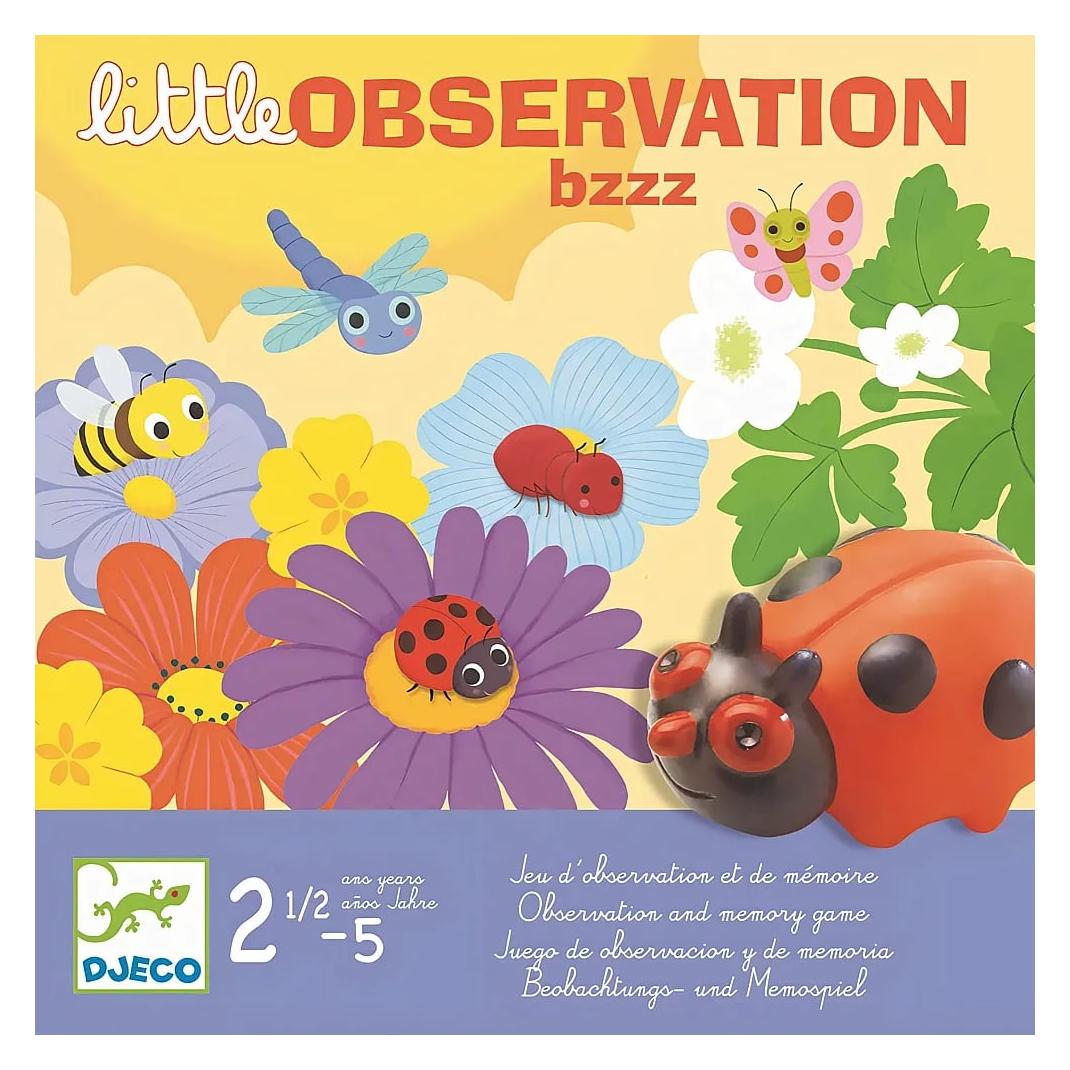
Biologique Recherche Cryo-SticksCRYO STICKS kann verwendet werden, um Entzündungen, Reizungen und Rötungen in der Haut in Kombination mit ausgewählten Produkten zu reduzieren. Mit ihrem ergonomischen Design können Sie sie auf allen Bereichen des Gesichts verwenden. Bewahren Sie sie im Kühlschrank auf und verwenden Sie in Kombination mit Biologique Recherches Tuchmasken wie MASQUE PIGM400 und Patch Defeatrantants für maximale Wirkung. Inhalt: 2 Stück pro Packung. Anwendung: Rollen Sie die Cryo Sticks über Gesicht und Halskonturen für eine angenehme Massage.105,00 €*Versand: 0,00 €Sichere Weiterleitung zum Anbieter


-
Wo finde ich den folienmaster?
Der Folienmaster ist in den meisten Präsentationsprogrammen wie Microsoft PowerPoint oder Google Slides in der Menüleiste oben zu finden. Du kannst auf den Reiter "Ansicht" klicken und dort die Option "Folienmaster" auswählen. Alternativ kannst du auch auf das Symbol für den Folienmaster in der Symbolleiste klicken, falls es dort angezeigt wird. Der Folienmaster ermöglicht es dir, das Design und Layout deiner Präsentation global zu ändern, indem du Einstellungen für Schriftarten, Farben, Hintergründe und Platzhalter festlegst. Wenn du den Folienmaster nicht finden kannst, kannst du auch in der Hilfe-Funktion des Programms nach "Folienmaster" suchen, um genaue Anweisungen zu erhalten. **
-
Wie kann ich folienmaster ändern?
Um den Folienmaster in PowerPoint zu ändern, musst du zuerst auf die Registerkarte "Ansicht" klicken. Dort findest du die Option "Folienmaster". Wenn du darauf klickst, öffnet sich der Folienmaster, in dem du das Layout und das Design der Folien anpassen kannst. Du kannst die Platzierung von Text, Grafiken und anderen Elementen ändern, Hintergrundbilder hinzufügen oder entfernen und Farben und Schriftarten anpassen. Nachdem du deine Änderungen vorgenommen hast, kannst du den Folienmaster speichern und auf alle Folien in deiner Präsentation anwenden. **
-
Wie ändere ich den folienmaster?
Um den Folienmaster in PowerPoint zu ändern, klicke auf die Registerkarte "Ansicht" und wähle dort "Folienmaster" aus. Dort kannst du das Layout, die Schriftarten, Farben und Hintergründe für alle Folien in deiner Präsentation anpassen. Du kannst auch neue Platzhalter hinzufügen oder bestehende löschen. Vergiss nicht, nachdem du deine Änderungen vorgenommen hast, den Folienmaster zu speichern, damit sie auf alle Folien in deiner Präsentation angewendet werden. **
-
Für was ist der folienmaster?
Der Folienmaster in Präsentationsprogrammen wie PowerPoint oder Keynote dient dazu, das Design und Layout aller Folien in einer Präsentation einheitlich zu gestalten. Auf dem Folienmaster können Elemente wie Hintergrundfarben, Schriftarten, Logos und Platzhalter für Text und Bilder festgelegt werden. Dies ermöglicht es, schnell und einfach eine konsistente und professionelle Präsentation zu erstellen, ohne jedes einzelne Slide individuell gestalten zu müssen. Durch die Verwendung des Folienmasters wird auch sichergestellt, dass Änderungen am Design der Präsentation einfach und effizient umgesetzt werden können, da sie automatisch auf alle Folien übertragen werden. Insgesamt erleichtert der Folienmaster die Gestaltung und Bearbeitung von Präsentationen und sorgt für ein ansprechendes und professionelles Erscheinungsbild. **

Wo ist der folienmaster PowerPoint?
Der Folienmaster in PowerPoint befindet sich normalerweise im Register "Ansicht" oben in der Menüleiste. Wenn du auf "Ansicht" klickst, erscheint ein Dropdown-Menü, in dem du die Option "Folienmaster" auswählen kannst. Alternativ kannst du auch die Tastenkombination "Alt + Shift + M" verwenden, um direkt zum Folienmaster zu gelangen. Dort kannst du das Layout und das Design deiner Folien anpassen, um ein konsistentes Erscheinungsbild für deine Präsentation zu erstellen. Hast du noch weitere Fragen dazu? **
Wie komme ich zum folienmaster PowerPoint?
Um zum Folienmaster in PowerPoint zu gelangen, musst du zuerst deine Präsentation öffnen. Anschließend klickst du auf die Registerkarte "Ansicht" in der oberen Menüleiste. Dort findest du die Option "Folienmaster". Ein Klick darauf öffnet den Folienmaster, wo du das Layout und das Design deiner Präsentation anpassen kannst. Du kannst hier beispielsweise Hintergrundfarben, Schriftarten und Platzhalter für Texte und Bilder bearbeiten. Nachdem du deine Änderungen vorgenommen hast, kannst du den Folienmaster schließen und deine Präsentation speichern. **
Top-Angebote
Produkte zum Begriff Folienmaster:
-
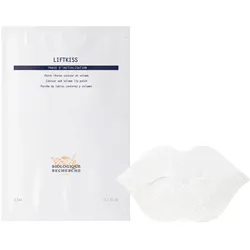
Simba Scout Observation BoxBeobachtungsbox mit 360° drehbarem, höhenverstellbarem und ausziehbarem Okular, faltbarem Design, 6x Vergrößerungslinse sowie inklusive Trageriemen und Pinzette. Scout Observation Box ermöglicht Kindern, die Geheimnisse der Natur zu entdecken, indem Funde aus jedem Winkel in einer aufklappbaren, tragbaren Box untersucht werden können - geeignet ab 3+ Jahren. 360° drehbares Okular Höhenverstellbares, ausziehbares Okular 6x Vergrößerungslinse Faltbares Design Inklusive Trageriemen und Pinzette Geeignet für Kinder ab 3+ Ideal für praktisches Erkunden und die Nahbetrachtung kleiner Details.10,01 €*Versand: 5,99 €Sichere Weiterleitung zum Anbieter
-
Wie folienmaster übernehmen?
Um Folienmaster zu übernehmen, öffnen Sie zunächst die Präsentation, die den gewünschten Folienmaster enthält. Gehen Sie dann zum Register "Ansicht" und wählen Sie "Folienmaster" aus. Nun können Sie den gewünschten Folienmaster auswählen und auf "Übernehmen" klicken. Dadurch wird der ausgewählte Folienmaster auf alle Folien in Ihrer Präsentation angewendet. Vergessen Sie nicht, Ihre Änderungen zu speichern, bevor Sie die Präsentation schließen. **
-
Was ist der folienmaster?
Der Folienmaster ist eine Funktion in Präsentationsprogrammen wie Microsoft PowerPoint oder Google Slides, die es ermöglicht, das Design und Layout aller Folien in einer Präsentation zentral zu steuern. Auf dem Folienmaster können Elemente wie Hintergrundfarben, Schriftarten, Logos und Platzhalter für Text und Bilder festgelegt werden. Änderungen, die auf dem Folienmaster vorgenommen werden, werden automatisch auf alle Folien in der Präsentation übertragen. Dies erleichtert die Konsistenz im Design und spart Zeit bei der Gestaltung von Präsentationen. Der Folienmaster kann auch dazu verwendet werden, um Präsentationen ein einheitliches Erscheinungsbild zu verleihen und das Branding eines Unternehmens oder einer Organisation zu stärken. **
-
Wo finde ich den folienmaster?
Der Folienmaster ist in den meisten Präsentationsprogrammen wie Microsoft PowerPoint oder Google Slides in der Menüleiste oben zu finden. Du kannst auf den Reiter "Ansicht" klicken und dort die Option "Folienmaster" auswählen. Alternativ kannst du auch auf das Symbol für den Folienmaster in der Symbolleiste klicken, falls es dort angezeigt wird. Der Folienmaster ermöglicht es dir, das Design und Layout deiner Präsentation global zu ändern, indem du Einstellungen für Schriftarten, Farben, Hintergründe und Platzhalter festlegst. Wenn du den Folienmaster nicht finden kannst, kannst du auch in der Hilfe-Funktion des Programms nach "Folienmaster" suchen, um genaue Anweisungen zu erhalten. **
-
Wie kann ich folienmaster ändern?
Um den Folienmaster in PowerPoint zu ändern, musst du zuerst auf die Registerkarte "Ansicht" klicken. Dort findest du die Option "Folienmaster". Wenn du darauf klickst, öffnet sich der Folienmaster, in dem du das Layout und das Design der Folien anpassen kannst. Du kannst die Platzierung von Text, Grafiken und anderen Elementen ändern, Hintergrundbilder hinzufügen oder entfernen und Farben und Schriftarten anpassen. Nachdem du deine Änderungen vorgenommen hast, kannst du den Folienmaster speichern und auf alle Folien in deiner Präsentation anwenden. **
Ähnliche Suchbegriffe für Folienmaster
-
15ml Biologique Recherche BiokissBiokiss ist ein außergewöhnlicher regenerierender Balsam, der trockene Lippen pflegt und schuppige oder rissige Lippen glättet. Seine antioxidativen und beruhigenden Eigenschaften schützen die Lippen vor Umweltschäden und verleihen ihnen Geschmeidigkeit und Wohlgefühl. Empfohlen für trockene und geschädigte Lippen. Anwendung: Tragen Sie Biokiss nach Belieben auf und um Ihre Lippen auf. Hinweis: Nur zur äußeren Anwendung.60,00 €*Versand: 0,00 €Sichere Weiterleitung zum Anbieter
-
Biologique Recherche Cryo-SticksCRYO STICKS kann verwendet werden, um Entzündungen, Reizungen und Rötungen in der Haut in Kombination mit ausgewählten Produkten zu reduzieren. Mit ihrem ergonomischen Design können Sie sie auf allen Bereichen des Gesichts verwenden. Bewahren Sie sie im Kühlschrank auf und verwenden Sie in Kombination mit Biologique Recherches Tuchmasken wie MASQUE PIGM400 und Patch Defeatrantants für maximale Wirkung. Inhalt: 2 Stück pro Packung. Anwendung: Rollen Sie die Cryo Sticks über Gesicht und Halskonturen für eine angenehme Massage.105,00 €*Versand: 0,00 €Sichere Weiterleitung zum Anbieter
-
30ml Biologique Recherche LiposmoseLiposmose wurde speziell für geschwollene Augen entwickelt und bietet eine lang anhaltende Lösung, indem sie Wasser und fettige Tränensäcke sowie solche aufgrund der Hautalterung anspricht. Seine Formel enthält Wirkstoffe mit dreifacher osmoregulatorischer, lipolytischer und straffender Wirkung, um die Haut zu korrigieren und vor äußeren Einflüssen zu schützen und die Augen wieder zum Strahlen zu bringen. Tag für Tag wird das Volumen der Schwellungen reduziert, die Augen werden revitalisiert und die Augenkontur geglättet. Empfohlen für Skin Instants© mit Schwellungen unter den Augen. Anwendung: Morgens und/oder abends auf die gesamte Augenpartie auftragen und auf Schwellungen achten. Tippen Sie vorsichtig mit den Fingerspitzen, beginnend am inneren Augenwinkel und bewegen Sie sich zum äußeren Augenwinkel, um die Mikrozirkulation zu fördern. Als nächstes üben Sie sanften Druck auf die Lymphe aus, um Stauungen im Augenkonturbereich zu reduzieren. Hinweis: Direkten Kontakt mit den Augen vermeiden. Nur zur äußerlichen Anwendung.100,00 €*Versand: 0,00 €Sichere Weiterleitung zum Anbieter
-
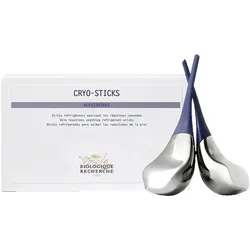
3.5ml Biologique Recherche LiftkissLiftkiss ist ein unverzichtbares vorgetränktes Produkt, dass die Lippen und ihre Kontur sofort sichtbar glättet und aufpolstert. Angereichert mit reparierenden Wirkstoffen fördert diese Biocellulose-Maske effektiv die Hautregeneration und reduziert so das geschädigte Erscheinungsbild der Lippen. Seine Formel, die aus feuchtigkeitsspendende Wirkstoffen besteht, sorgt für einen sofortigen Aufpolsterungseffekt auf den Lippen und reduziert gleichzeitig das unangenehme Gefühl. Das Erscheinungsbild von ausgetrockneten Fältchen der Lippenkontur wird reduziert, die Lippen gewinnen an Geschmeidigkeit und Volumen zurück. Empfohlen für dehydrierte und beschädigte Lippen Instants©, die von Alterserscheinungen gezeichnet sind. *Wirkt stimulierend auf den Lippen Anwendung: Öffnen Sie den Beutel und entfernen Sie die beiden Vliesfolien um das Patch herum. Tragen Sie das Patch mit den Fingerspitzen auf und glätten Sie es, damit es richtig auf den Lippen und deren Kontur fixiert wird. Positionieren Sie es gegebenenfalls neu. Lassen Sie es 20 Minuten einwirken, entfernen Sie das Patch und reiben Sie überschüssiges Produkt ein, indem Sie die Lippen massieren. Hinweis: Nur zur äußerlichen Anwendung. Nicht schlucken.20,00 €*Versand: 0,00 €Sichere Weiterleitung zum Anbieter
-
Wie ändere ich den folienmaster?
Um den Folienmaster in PowerPoint zu ändern, klicke auf die Registerkarte "Ansicht" und wähle dort "Folienmaster" aus. Dort kannst du das Layout, die Schriftarten, Farben und Hintergründe für alle Folien in deiner Präsentation anpassen. Du kannst auch neue Platzhalter hinzufügen oder bestehende löschen. Vergiss nicht, nachdem du deine Änderungen vorgenommen hast, den Folienmaster zu speichern, damit sie auf alle Folien in deiner Präsentation angewendet werden. **
-
Für was ist der folienmaster?
Der Folienmaster in Präsentationsprogrammen wie PowerPoint oder Keynote dient dazu, das Design und Layout aller Folien in einer Präsentation einheitlich zu gestalten. Auf dem Folienmaster können Elemente wie Hintergrundfarben, Schriftarten, Logos und Platzhalter für Text und Bilder festgelegt werden. Dies ermöglicht es, schnell und einfach eine konsistente und professionelle Präsentation zu erstellen, ohne jedes einzelne Slide individuell gestalten zu müssen. Durch die Verwendung des Folienmasters wird auch sichergestellt, dass Änderungen am Design der Präsentation einfach und effizient umgesetzt werden können, da sie automatisch auf alle Folien übertragen werden. Insgesamt erleichtert der Folienmaster die Gestaltung und Bearbeitung von Präsentationen und sorgt für ein ansprechendes und professionelles Erscheinungsbild. **
-
Wo ist der folienmaster PowerPoint?
Der Folienmaster in PowerPoint befindet sich normalerweise im Register "Ansicht" oben in der Menüleiste. Wenn du auf "Ansicht" klickst, erscheint ein Dropdown-Menü, in dem du die Option "Folienmaster" auswählen kannst. Alternativ kannst du auch die Tastenkombination "Alt + Shift + M" verwenden, um direkt zum Folienmaster zu gelangen. Dort kannst du das Layout und das Design deiner Folien anpassen, um ein konsistentes Erscheinungsbild für deine Präsentation zu erstellen. Hast du noch weitere Fragen dazu? **
-
Wie komme ich zum folienmaster PowerPoint?
Um zum Folienmaster in PowerPoint zu gelangen, musst du zuerst deine Präsentation öffnen. Anschließend klickst du auf die Registerkarte "Ansicht" in der oberen Menüleiste. Dort findest du die Option "Folienmaster". Ein Klick darauf öffnet den Folienmaster, wo du das Layout und das Design deiner Präsentation anpassen kannst. Du kannst hier beispielsweise Hintergrundfarben, Schriftarten und Platzhalter für Texte und Bilder bearbeiten. Nachdem du deine Änderungen vorgenommen hast, kannst du den Folienmaster schließen und deine Präsentation speichern. **
* Alle Preise verstehen sich inklusive der gesetzlichen Mehrwertsteuer und ggf. zuzüglich Versandkosten. Die Angebotsinformationen basieren auf den Angaben des jeweiligen Shops und werden über automatisierte Prozesse aktualisiert. Eine Aktualisierung in Echtzeit findet nicht statt, so dass es im Einzelfall zu Abweichungen kommen kann. ** Hinweis: Teile dieses Inhalts wurden von KI erstellt.